试验配置
本软件中的所有设置和数据都使用试验文件来组织和保存,在进行测试之前首先要新建或打开试验文件,试验文件的扩展名为 exp。
新建或打开试验
新建试验
点击 文件 按钮,如 图 7 所示:
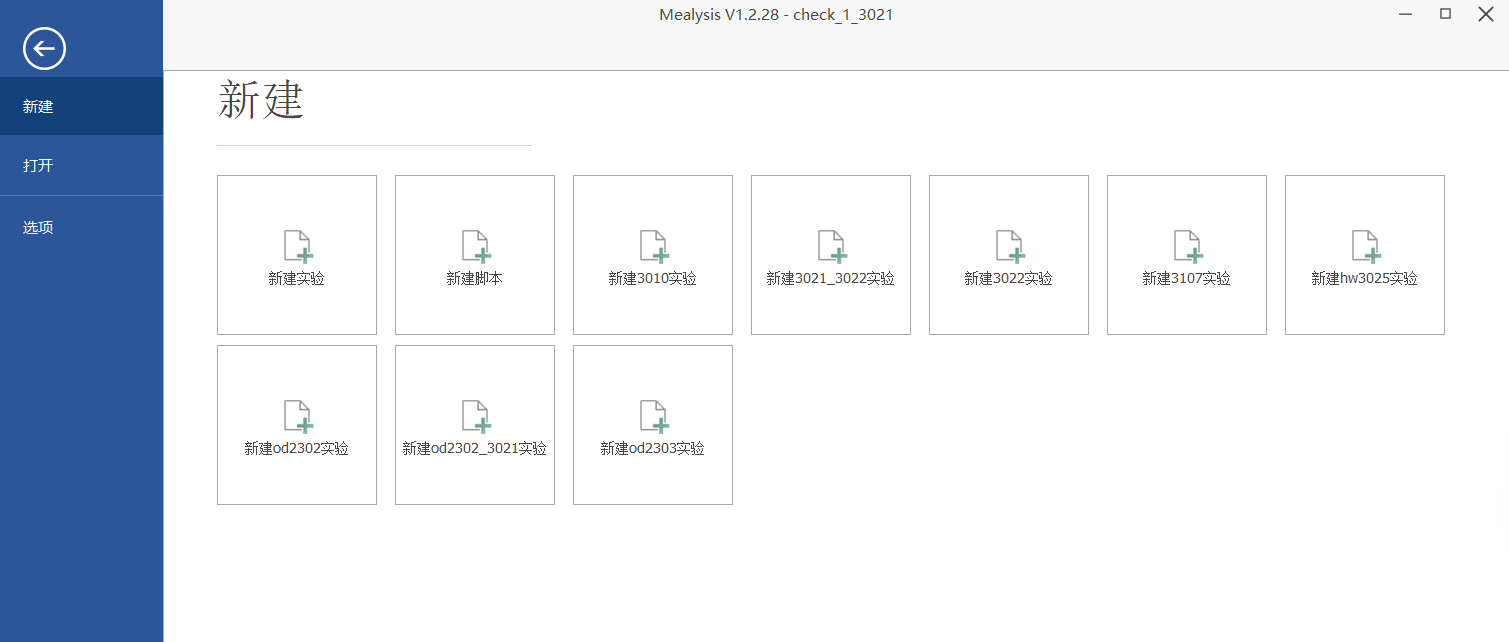
图 7 新建试验
在 新建 页面有多个按钮能够新建不同类型的试验项目,包括 新建试验 、 新建脚本 、 新建xxx试验 等按钮及模板
新建试验 按钮能够建立空试验,后续再添加试验使用的设备
新建脚本 按钮能够建立空的python脚本,结合软件提供的API接口实现数据计算、自动控制等多种功能
其他的按钮为针对各种设备的模板,能够再创建试验后自动添加设备、计算脚本、显示模板到试验中,然后可以直接开始测试
新建试验模板由python代码构成,可以自己构建所需的模板。
点击 新建 -> 新建试验 按钮,选择试验数据文件的保存目录,建议选择空目录,避免出现文件覆盖的问题。完成后在目录中会出现扩展名为 exp 的文件,这个文件包括了试验中所需的配置信息,再次试验时只需要重新打开试验文件就可以继续进行试验。
创建试验后可以在左侧功能栏点击 试验视图 按钮打开试验视图查看试验包括的内容, 如 图 8 所示。
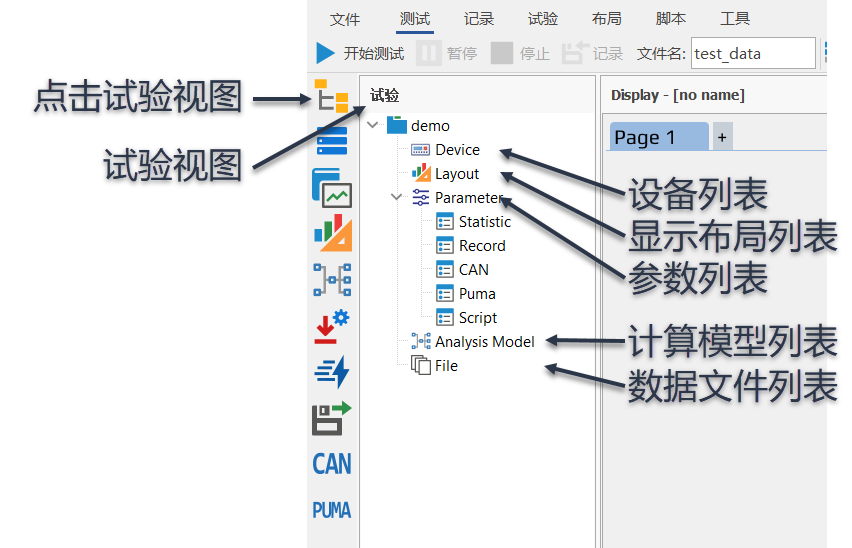
图 8 试验视图内容
打开试验
点击工具栏 文件->打开 按钮,如 图 9 所示:
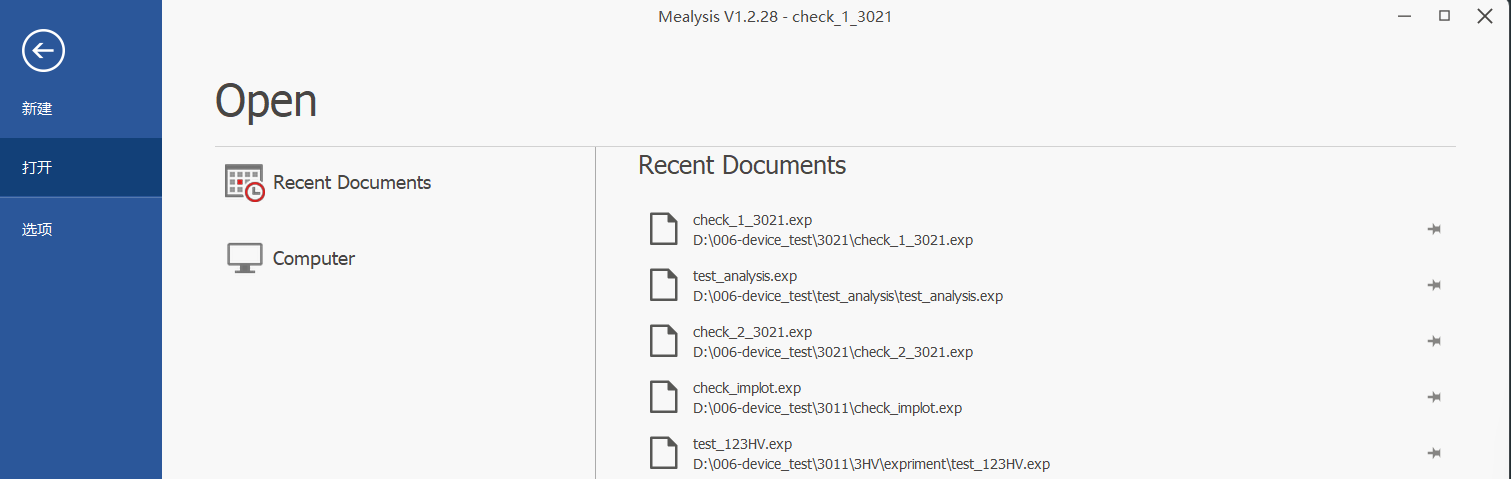
图 9 打开试验文件
打开试验包括两部分: 最近的文件 和 计算机文件 。通过 最近的文件 能够快速打开最近打开过的试验;通过 计算机文件 能够浏览计算机中的试验文件并打开。
设备配置
点击工具栏上 更改设备 按钮,打开设备管理窗口。如 图 10 所示。
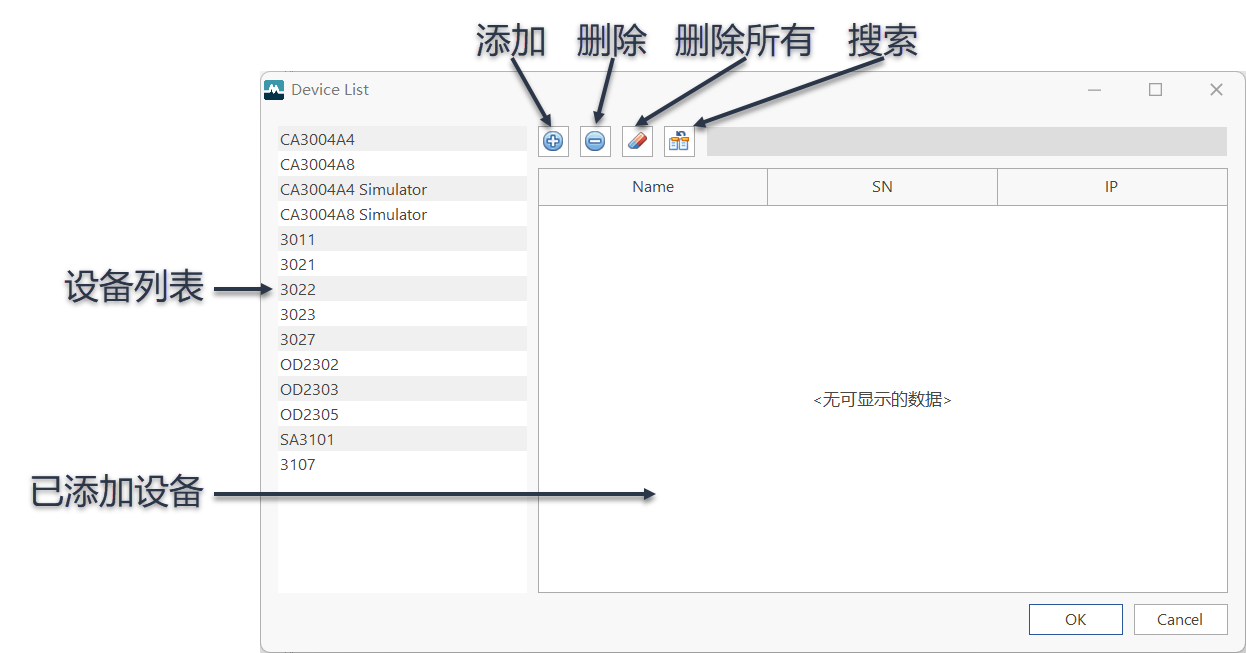
图 10 设备管理窗口
添加设备
添加设备
在左侧 设备列表 中双击设备名称
在左侧 设备列表 中单选或多选设备,点击上方 添加 按钮
修改设备SN和IP地址
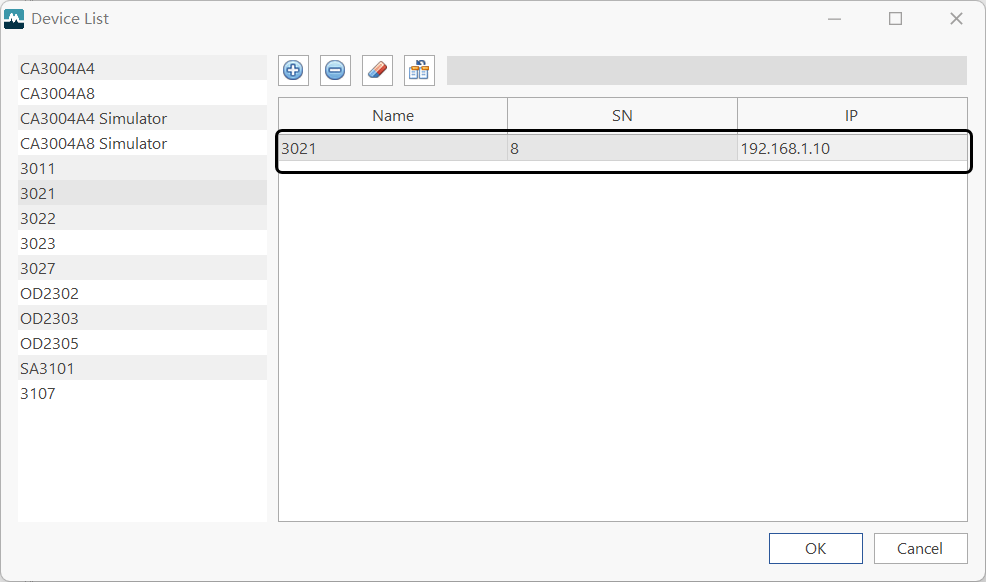
图 11 添加设备并修改SN和IP
删除设备
在 已添加设备 列表中选择待删除的设备,点击 删除 按钮
删除所有设备
点击 删除所有 按钮
自动搜索设备
点击 搜索 按钮
搜索到的设备会自动添加到 已添加设备 列表中
通道配置
添加信号
在左侧工具栏点击 通道设置 按钮, 显示如 图 12 所示。
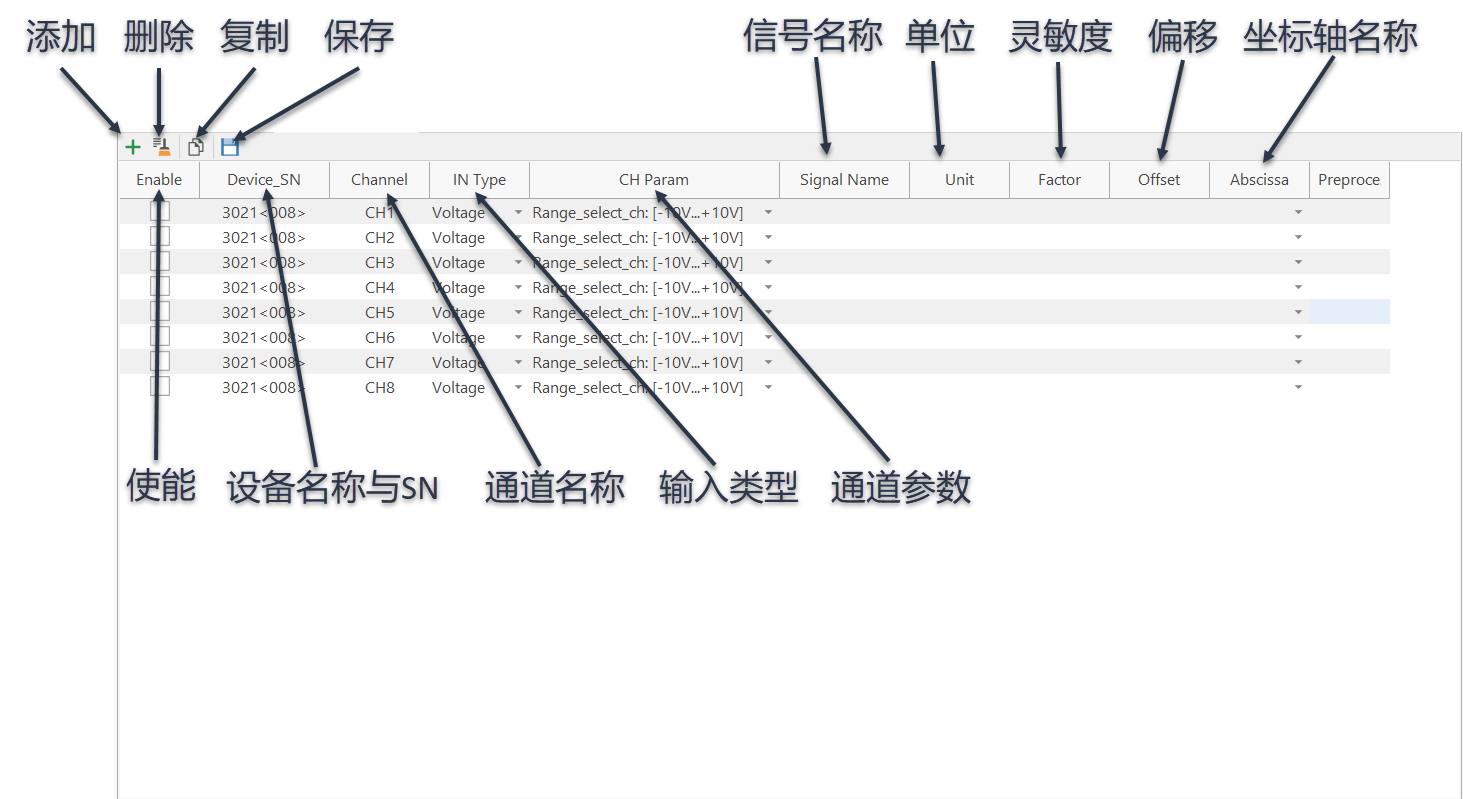
图 12 通道设置视图
根据 Device_SN 和 Channel 列单选或多选使用的通道, 然后点击工具栏 添加 按钮,软件会自动选择通道并创建对应的信号,根据连接的传感器信息修改 Signal Name、 Unit 、 Factor 和 Offset 等列的信息。然后点击工具栏 保存 按钮。
删除信号
单选或多选需要删除的信号名称, 点击工具栏 删除 按钮删除所选的信号
复制粘贴信息
点击工具栏 复制 按钮能够复制通道信息到剪贴板,能够粘贴到excel中便于统一编辑信号信息
在excel中编辑信号参数后,选择信号参数区域复制
在通道视图中,在复制信息左上角对应单元格点击右键,选择 Paste ,将excel中编辑的信息粘贴到通道配置中
点击工具栏 保存 按钮
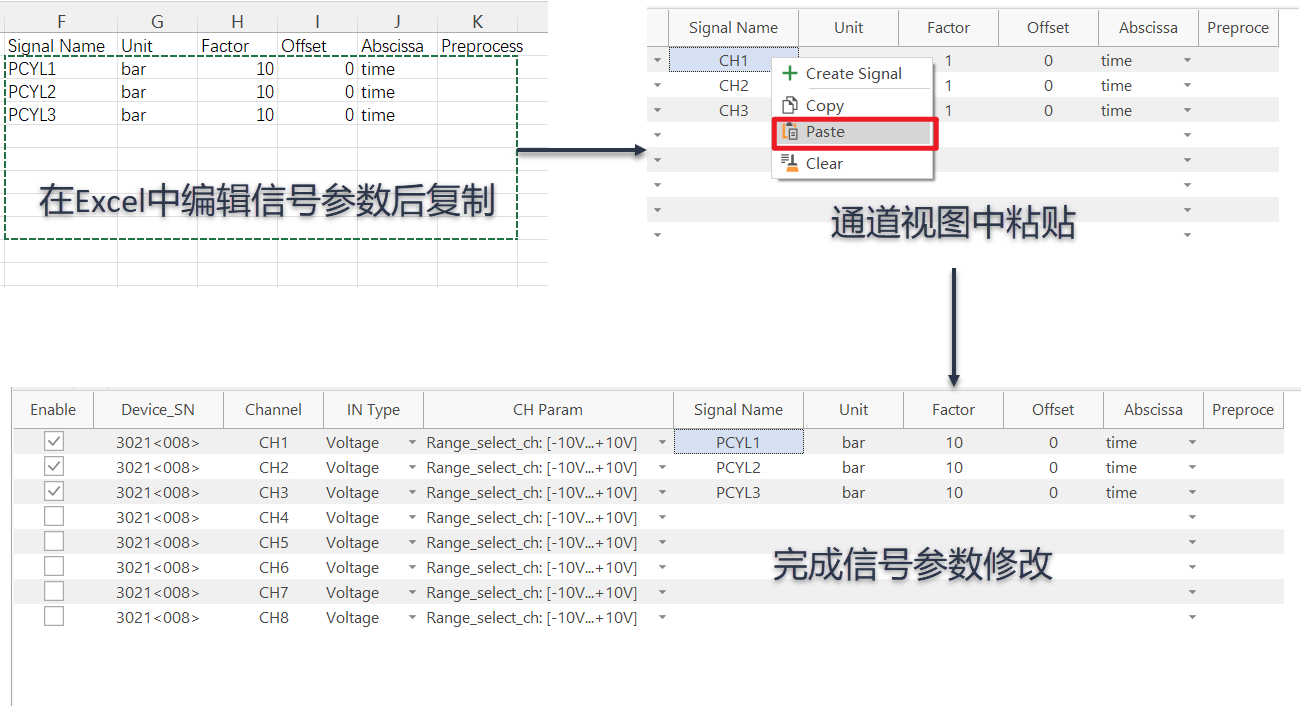
图 13 通道设置视图