数据采集
连接硬件
连接硬件模块到计算机
设置计算机IP地址
搜索硬件模块
打开软件后,软件会自动搜索试验中配置的硬件模块
网络连接变化时,软件会自动搜索试验中配置的硬件模块
点击状态栏中的 设备连接状态按钮 按钮,能够手动搜索试验中配置的硬件模块
状态栏的设备连接状态指示当前设备连接情况,如 表 1 所示
颜色 |
状态 |
|---|---|
红色 |
所有设备未连接 |
橙色 |
部分设备已连接 |
绿色 |
所有设备已连接 |
开始测试
点击工具栏中的 开始测试 按钮,开始测试
如果测试正常,则状态栏中的 数据上传状态 图标会变成绿色,表示数据实时从硬件模块中传输到软件系统
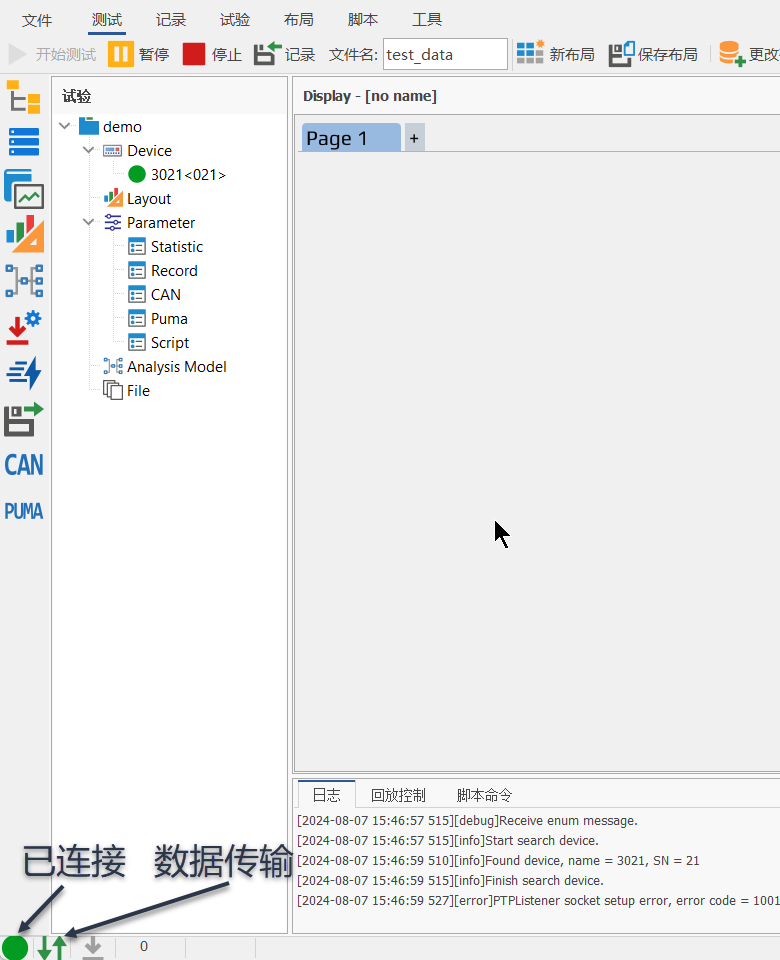
图 14 数据传输状态
查看数据
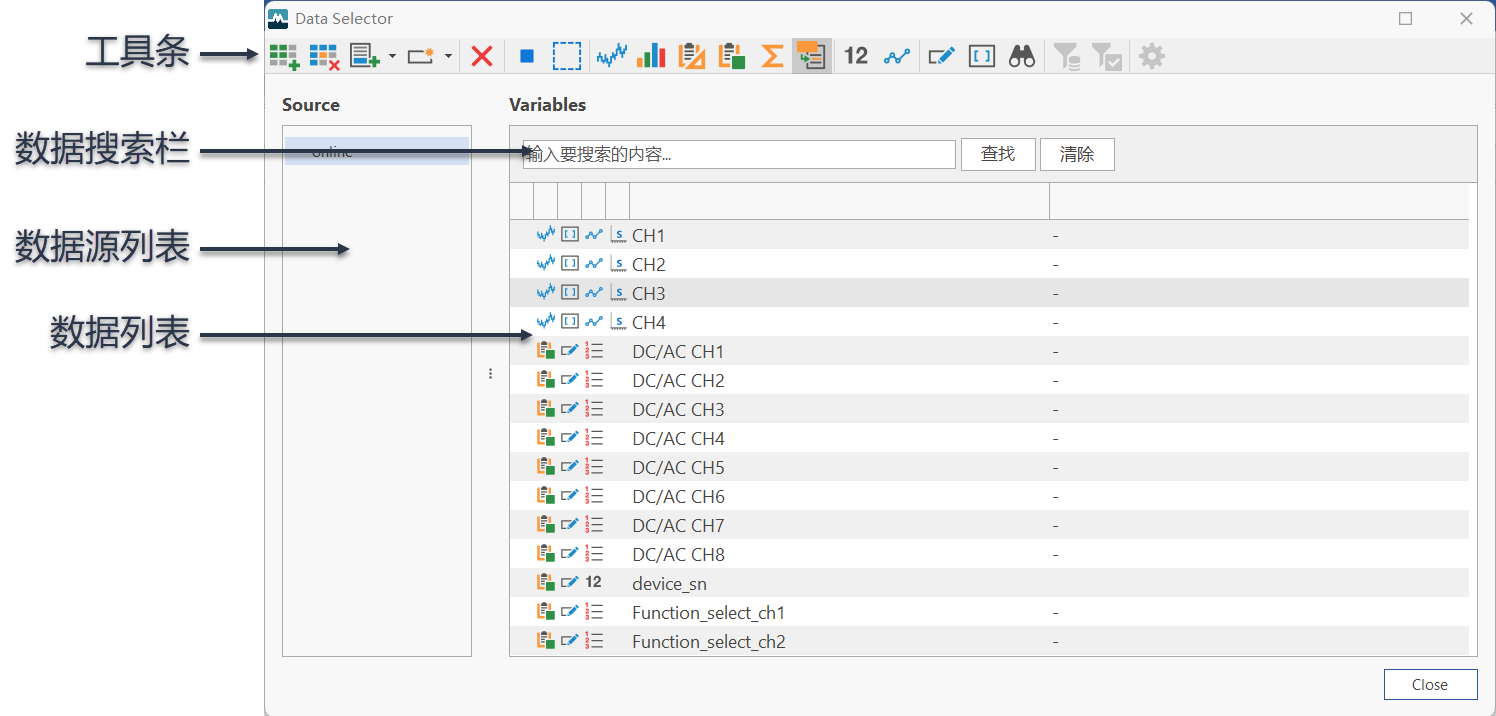
图 15 数据选择窗口
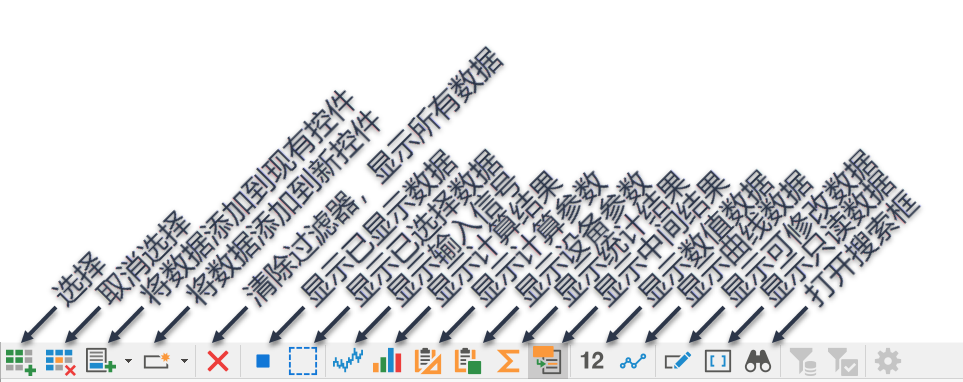
图 16 数据选择窗口工具栏
单击数据列表中的数据名称,当数据名称变为 加粗 时表示数据选中,选中状态下单击为取消选中
按住 Shift 能够进行多选
选择数据后,点击右键,打开菜单选择 Add to Exist 或 Add to New 中的控件,控件类型如 图 17 所示
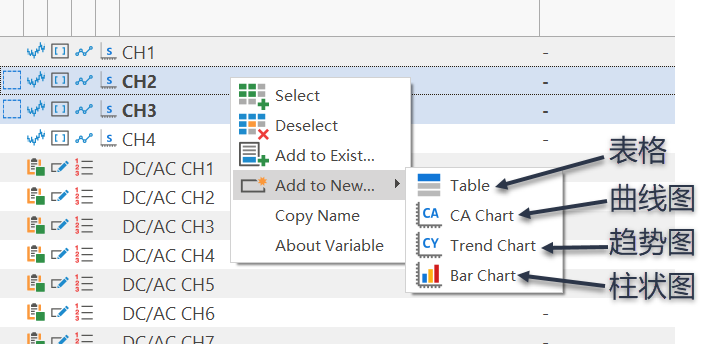
图 17 添加数据到控件
控件
软件可以使用多种控件查看各种数据,控件类型包括:
Table,表格
CA Chart,曲线图
Trend Chart,趋势图
Bar Chart,柱状图
表格
表格控件用来显示数值数据,当用表格控件显示曲线数据时,控件只显示曲线的第一个数值。 表格控件能够显示只读数据和可修改数据,当显示不同类型数据时,控件能够自动识别数据类型,并以合适的方式显示。
只读数据

图 18 显示只读数据
可修改,多选项数据

图 19 显示可修改多选项数据
可修改,数值数据
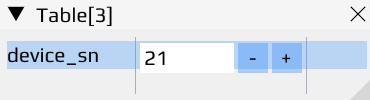
图 20 显示可修改数值数据
操作表格数据
表格中的数据能够上下移动和删除,首先选择要操作的数据,然后点击鼠标右键弹出菜单,选择以下操作:
Move Up,上移
Move Down,下移
Delete,删除
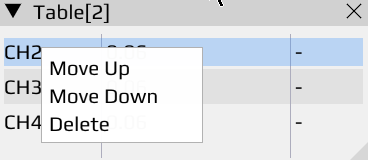
图 21 数据操作
曲线图
曲线图控件用来显示曲线数据,能够显示基于角度的曲线和基于时间的曲线,控件能够自动判断曲线坐标类型并显示横坐标。
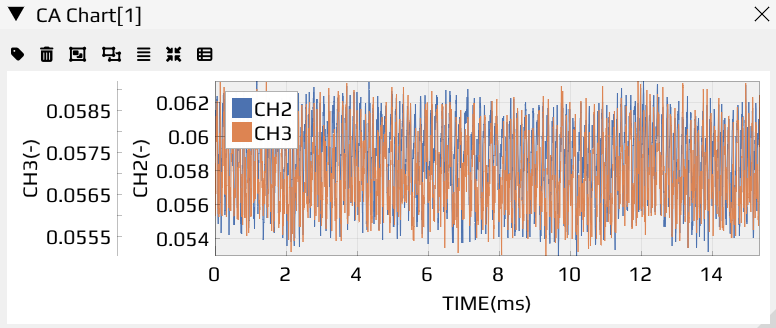
图 22 曲线图
曲线图控件工具条有以下功能按钮。
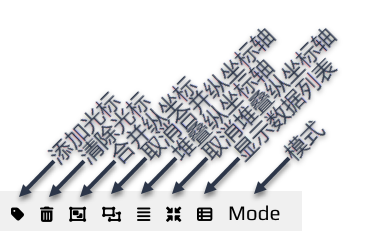
图 23 曲线图
光标
点击 添加光标 按钮
点击 显示数据列表 按钮,打开数据列表,在数据列表中会显示所有添加光标的数值
坐标轴合并
点击 显示数据列表 按钮,打开数据列表
在数据列表中按住 Ctrl 键,点击数据名称选择多个数据
点击 合并纵坐标轴 按钮,可以实现坐标轴合并
点击 取消合并纵坐标轴 按钮,可以取消坐标轴合并
坐标轴堆叠
点击 显示数据列表 按钮,打开数据列表
在数据列表中按住 Ctrl 键,点击数据名称选择多个数据
点击 堆叠纵坐标轴 按钮,可以实现坐标轴合并
点击 取消堆叠纵坐标轴 按钮,可以取消坐标轴合并
趋势图
趋势图控件用来显示数值数据,当用趋势图控件显示曲线数据时,控件每次会将曲线数据的第一个数值添加到趋势图中。
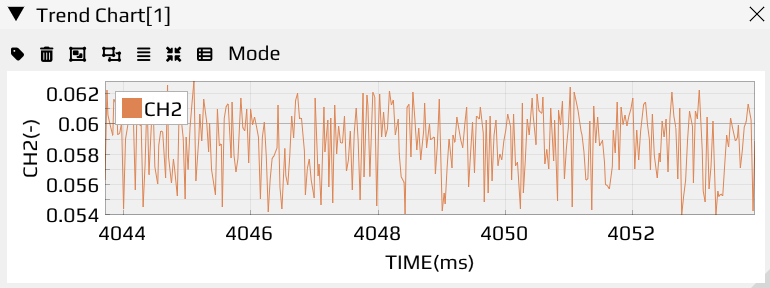
图 24 趋势图
趋势图的工具栏功能参考 图 23。
柱状图
柱状图控件用来显示数值数据,当用柱状图控件显示曲线数据时,控件每次会将曲线数据的第一个数值添加到柱状图中。
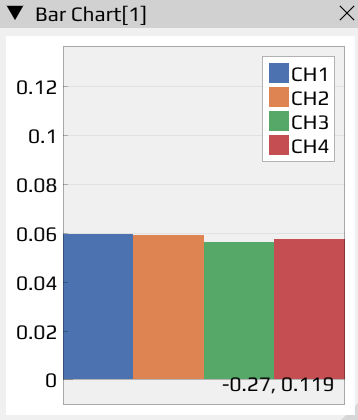
图 25 趋势图
布局
在添加一个或多个控件后,软件能够将布局保存为布局文件,以便在下一次测试时直接使用,不需要重新添加控件。 试验文件下可以添加多个布局文件,以满足在不同的测试中对数据显示的不同需求。
新建布局
点击工具栏中的 新建布局 按钮
新建布局会清除当前的布局和所有控件
保存布局
点击工具栏中的 保存布局 按钮
在打开的对话框选择布局保存位置,然后按 确定 按钮
保存后的布局文件会自动添加到试验中,并且在下一次开打试验时自动加载
布局文件的扩展名是 .mly
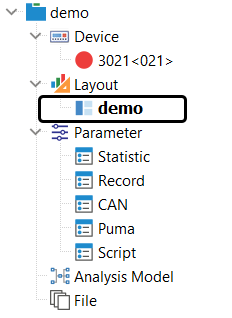
图 26 保存的布局