主界面介绍
打开软件,显示如 图 1 所示主界面。
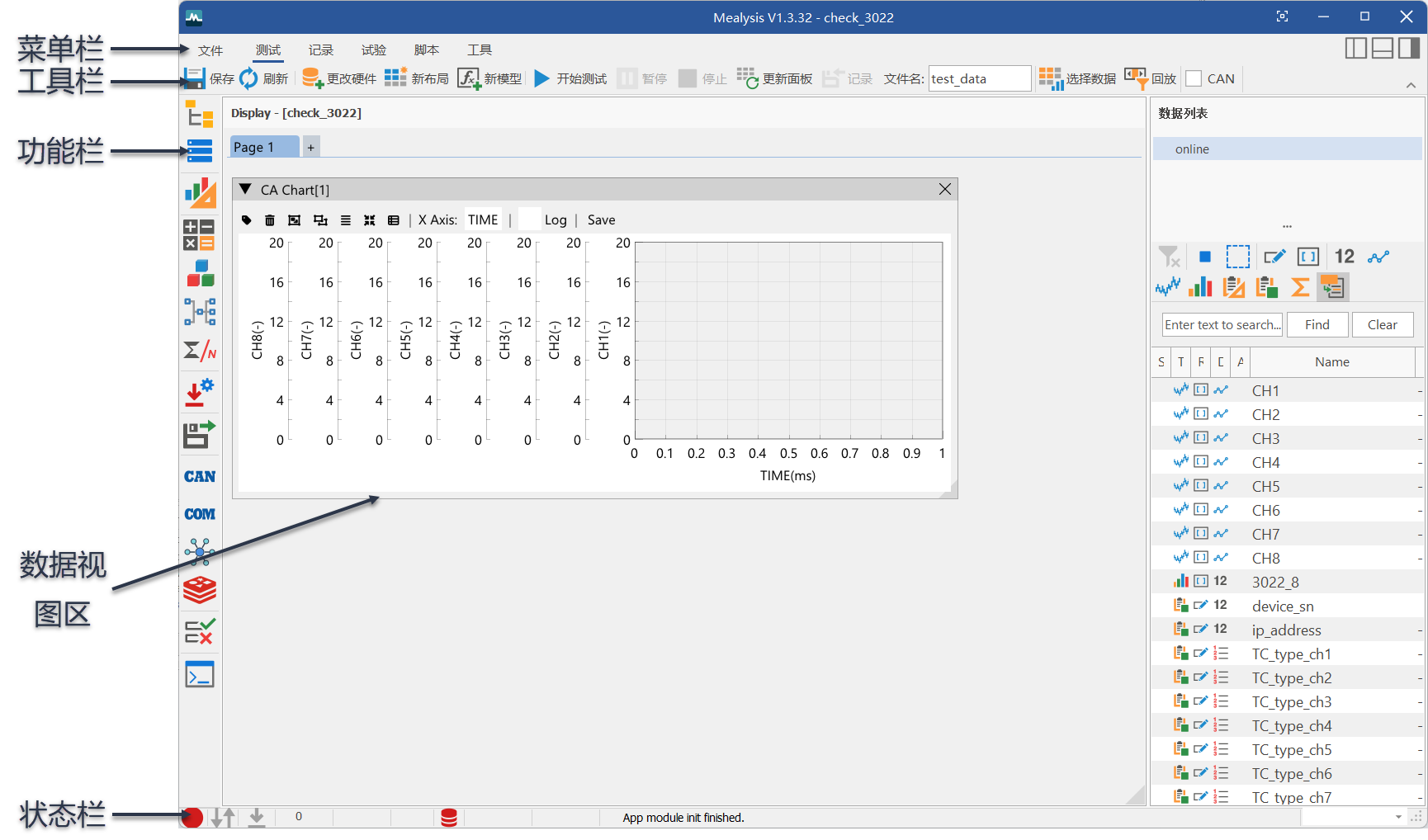
图 1 主窗口
主界面包括以下几个部分:
菜单栏:包含文件、编辑、视图、帮助等菜单。
工具栏:提供常用工具的快捷按钮,如开始采集、停止采集、导出数据等。
功能栏:切换数据视图区的显示页面等。
数据视图区:实时显示采集到的数据。
状态栏:显示当前状态信息,如连接状态、采样频率等。
菜单栏功能
文件:打开试验文件、软件全局配置
测试:测试控制,新建、保存布局,修改硬件配置,选择数据,新建和保存计算模型
记录:设置记录文件名规则
试验:修改试验包括的文件
脚本:打开和调试脚本
工具:自定义工具
工具栏功能
测试 工具栏定义如 图 2 所示:

图 2 测试工具栏
记录 工具栏定义如 图 3 所示:
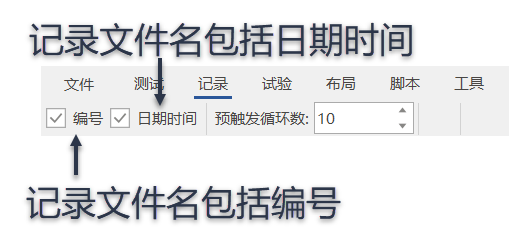
图 3 记录工具栏
试验 工具栏定义如 图 4 所示:
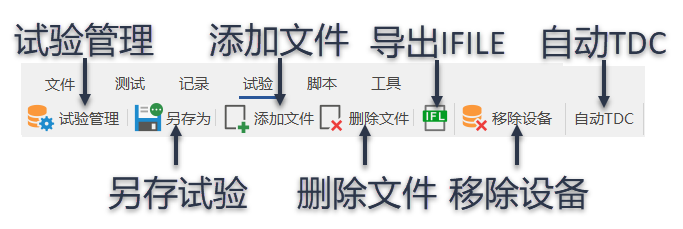
图 4 试验工具栏
功能栏功能
功能栏各个按钮的功能如 图 5 所示:
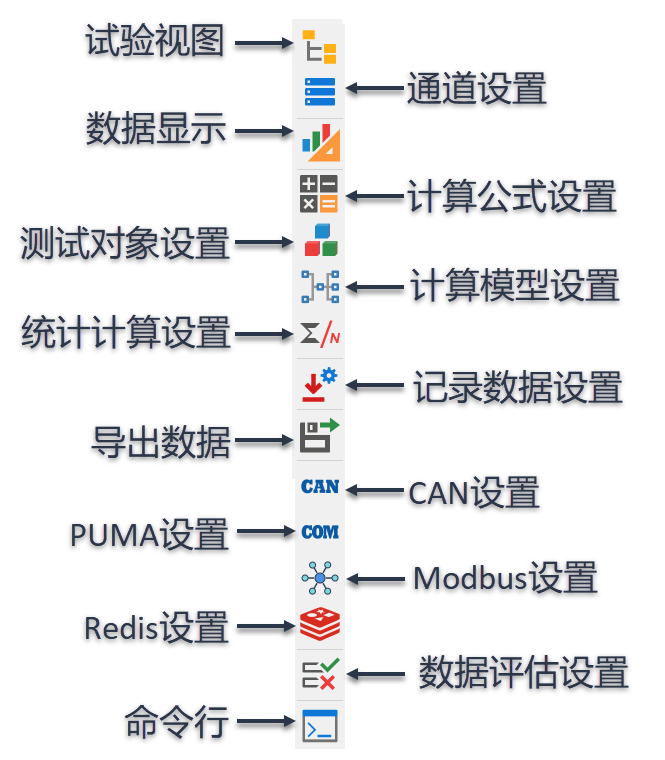
图 5 功能栏按钮
数据视图区功能
数据视图区显示各个设置界面和数据,数据视图的切换由功能栏按钮实现。
数据显示
通道设置
统计计算设置
计算模型设置
记录数据选择
触发设置
导出数据
CAN通信设置
PUMA通信设置
状态栏功能
状态栏各个按钮的功能如 图 6 所示:

图 6 状态栏
设备连接状态
红色:未连接
橙色:部分设备已连接
绿色:全部设备已连接
数据上传状态
灰色:无数据上传
绿色:有数据上传
记录数据状态
灰色:未进行记录
红色:记录中
网络连接状态:显示当前所有网络的连接状态