数据记录
选择记录数据
在某些情况下,采集的数据很多,需要记录的数据是其中的一部分,为了避免磁盘空间占用,可以选择部分数据记录。
点击功能栏上的 记录数据选择 按钮,打开记录数据选择视图
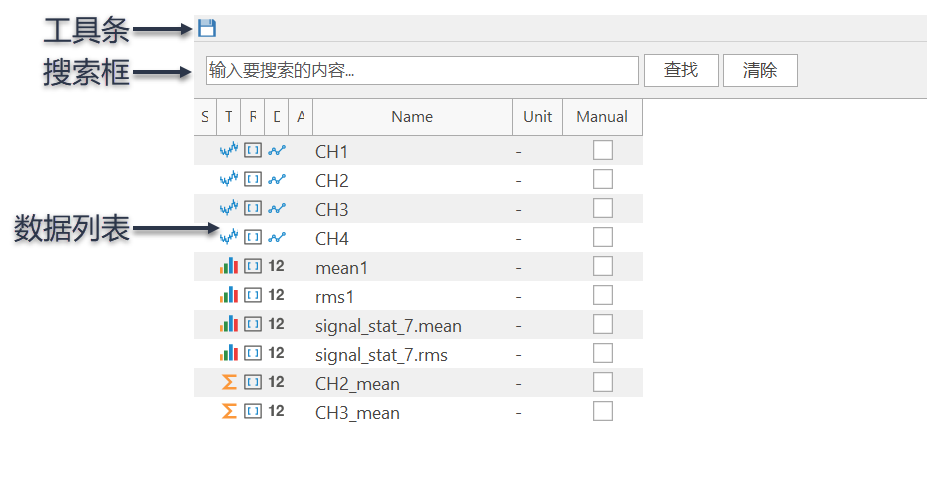
图 37 记录数据选择视图
勾选或取消勾选复选框,可以添加或删除统计结果
单击选择数据,数据名称变为 粗体 表示选中。可以用 Shift 或 Ctrl 进行批量多选。
如果需要批量添加统计结果,单击需要添加统计的 列标题 ,对应的复选框会变为选中状态,表示选择完成。如 图 38 所示,选择CH2、CH3后,单击 Mean列标题 ,则增加了CH2和CH3的 Mean 计算结果。如果需要取消的话则再次单击Mean列标题。
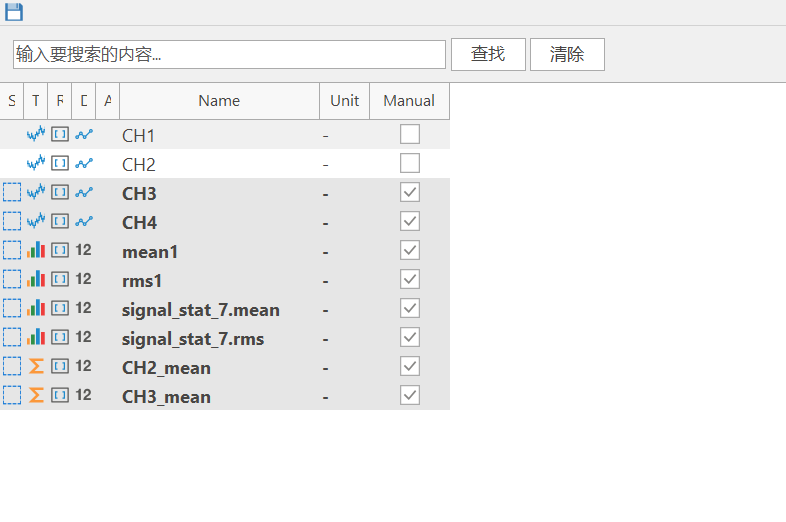
图 38 添加待记录数据
点击 保存 按钮保存配置
触发设置
软件可以设置多个触发器,触发器控制开始或停止记录数据。
触发器类型
触发器分为多个种类,包括以下类型:
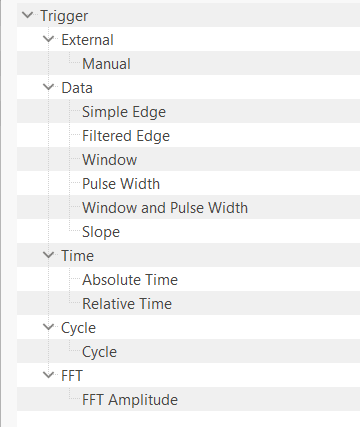
图 39 触发器类型
External
Manual,手动触发,当点击工具栏 记录 按钮时触发
Data
Simple Edge,比较阈值触发
Filterd Edge,带滞回的比较阈值触发
Window,在窗口范围内触发
Pulse Window,超出阈值大于或小于指定时间触发
Window and Pulse Width,进入或退出窗口范围的时间大于或小于指定时间触发
Slope,数据的陡峭程度触发
Time
Absolute Time, 在指定时间触发
Relative Time,相对上一次触发的相对时间触发
Cycle
Cycle,指定循环数触发
FFT
FFT Amplitude,FFT幅值触发
添加触发器
点击功能栏上的 触发设置 按钮,打开触发设置视图
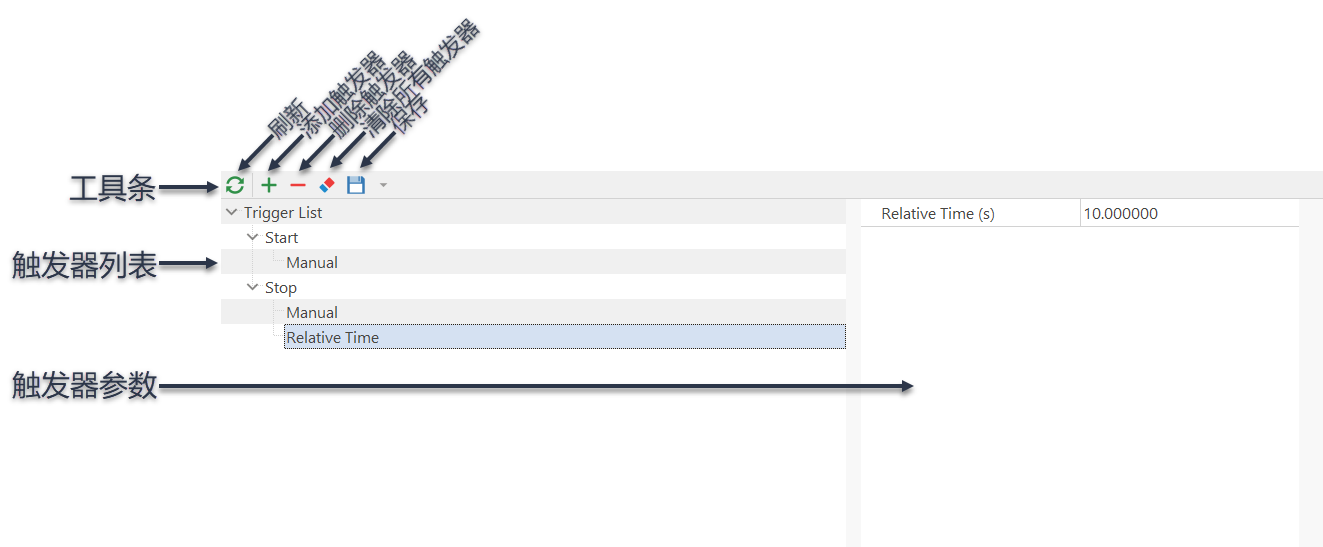
图 40 触发器设置视图
触发器分为两类
开始,触发开始记录数据
停止,触发停止记录数据
每一类下如果有多个触发器,则触发器关系为 或,就是当任意一个触发器被触发时都会执行对应的记录动作
选择 开始 类别,点击工具条中的 添加触发器 按钮,在弹出的触发器类型中选择要添加的触发器,然后点击 确定 按钮
选择刚添加的触发器,在 触发器参数 视图修改触发器参数
点击工具条中的 保存 按钮保存设置
删除触发器
选择要删除的触发器
点击工具条中的 删除触发器 按钮
点击工具条中的 保存 按钮保存设置
清除所有触发器
点击工具条中的 清除所有触发器 按钮
两类触发器中的 Manual 不会被清除,保证任何情况下都能够使用工具栏按钮控制记录功能
点击工具条中的 保存 按钮保存设置
记录数据
设置触发器
当 Start 类别中任意触发器被触发时开始记录数据
当开始记录后,状态栏中的 记录数据状态 会变为红色
当 Stop 类别中任意触发器被触发时停止记录数据
记录完成后,数据文件会自动添加到试验中